Créer un modèle de cérémonie
Cette action n'est à réaliser qu'une fois : le modèle de cérémonie contient les informations de lieu, le titre, la description... Il sera utilisé pour créer chaque cérémonie
Allez dans Cérémonies/Modèles de Cérémonie.
Les modèles de cérémonie disponibles s'affichent. Pour en ajouter un : Add Cérémonie Modèle.
Le modèle Modèle de Cérémonie Test peut être utilisé comme base pour l'étape suivante.
Infos et paramètres
Remplissez les informations sur le modèle de Cérémonie :
- From Modèle : vous pouvez utiliser un modèle préexistant comme base pour le modèle que vous créez.
Un modèle Modèle de Cérémonie Test est livré avec la base. Il est conseillé de l'utiliser pour ne modifier que les informations nécessaires.
- Cérémonie Titre : c'est le titre par défaut des cérémonies filles.
Par exemple vous pouvez entrer "Cérémonie d'hommages aux donneurs et à leurs familles du", et compléter la date lorsque vous créerez une cérémonie fille.
C'est ce titre qui apparaitra dans les courriels avec les proches. - Modèle Titre : c'est le nom du modèle.
Lorsque vous créerez une cérémonie fille, vous devrez choisir un modèle en utilisant ce nom. Il doit donc être assez parlant. - Cérémonie Type : choisissez Cérémonie d'hommage.
- Rôle par défaut : choisir Invité
Bien sectionner Invité comme rôle par défaut sinon vous devrez changer à chaque nouvelle inscription
- Cérémonie Résumé et Description Complète : pas utile de remplir ces champs.
- Liste des participants : Désactivé.
- Nombre maximum de participants : laisser vide.
- Cérémonie is active : cocher.
Laisser les autres cases décochées.
Cliquez sur Suivant pour passer aux informations de localisation
Localisation de la Cérémonie (location)
Vous pouvez utiliser un lieu existant ou en créer un nouveau.
Cliquez sur Enregistrer et passez à l'ongle communication.
Communication
Cet onglet gère les messages qui sont envoyés aux participants des cérémonies.
Champs Send From, Reply To, CC, CCI
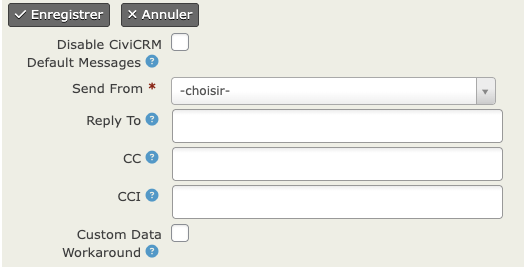
Vous pouvez modifier l'expéditeur par défaut et entrer une adresse recevant une copie des messages, cachée (CCI) ou non (CC).
Statuts des participants
Les participants peuvent avoir trois statuts :
- Invité : vous lui avez envoyé un message l'invitant à une cérémonie,
- Confirmé : le participant a confirmé sa participation à une cérémonie,
- Annulé : le participant ne participera pas à la cérémonie.
Paramétrage des messages
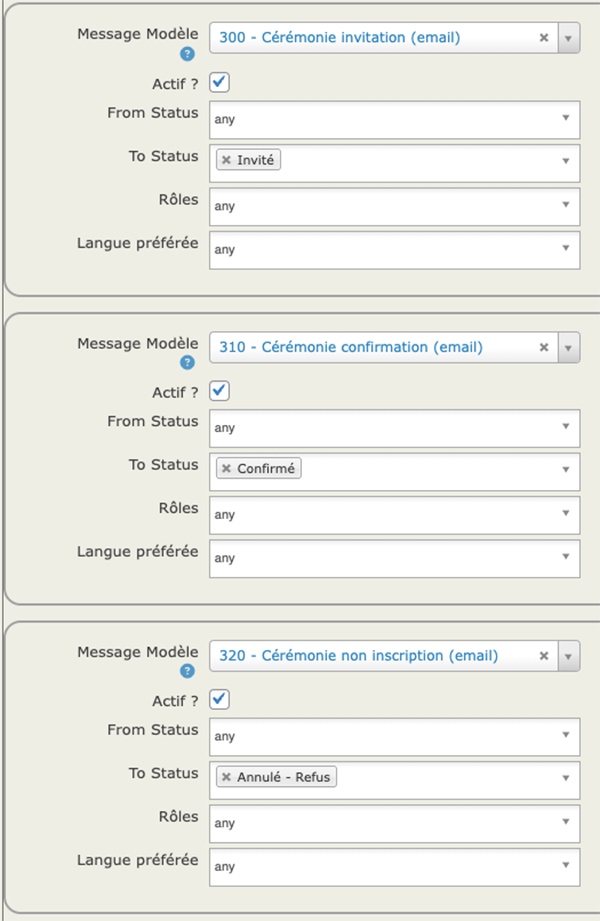
- 300 - Cérémonie invitation (email)
- 310 - Cérémonie confirmation (email)
- 320 - Cérémonie non inscription (email)
Vous n'avez normalement pas besoin de les modifier.
Si vous souhaitez le faire : Mailling > Modèles de Messages
Puis Edit pour modifier le message
Association Message - Action
L'onglet communication permet d'associer le passage d'un statut à l'autre à l'envoi automatique d'un message :
- Le passage au statut Invité fait partir une invitation (300 - Cérémonie invitation),
- Le passage au statut Confirmé fait partir une confirmation de la participation à la cérémonie (310 - Cérémonie confirmation),
- Le passage au statut Annulé Refus accuse réception de la non-participation à la cérémonie (320 - Cérémonie non inscription).